Griptape 설치 및 기본설정
Pre-requisites
워크샵 용 크레딧은 워크샵 전 일괄 발급 예정입니다.
워크샵 전에는 크레딧을 사용하지 말아주세요!
Griptape Nodes 설치
- Griptape Nodes Desktop은 엔진과 에디터를 모두 포함하는 단일 애플리케이션입니다. 엔진을 자동으로 설치 및 관리하고, 로그인을 처리하며, Griptape API 키를 자동으로 프로비저닝하므로 수동으로 설정할 것이 없습니다.
-
다운로드 및 설치
-
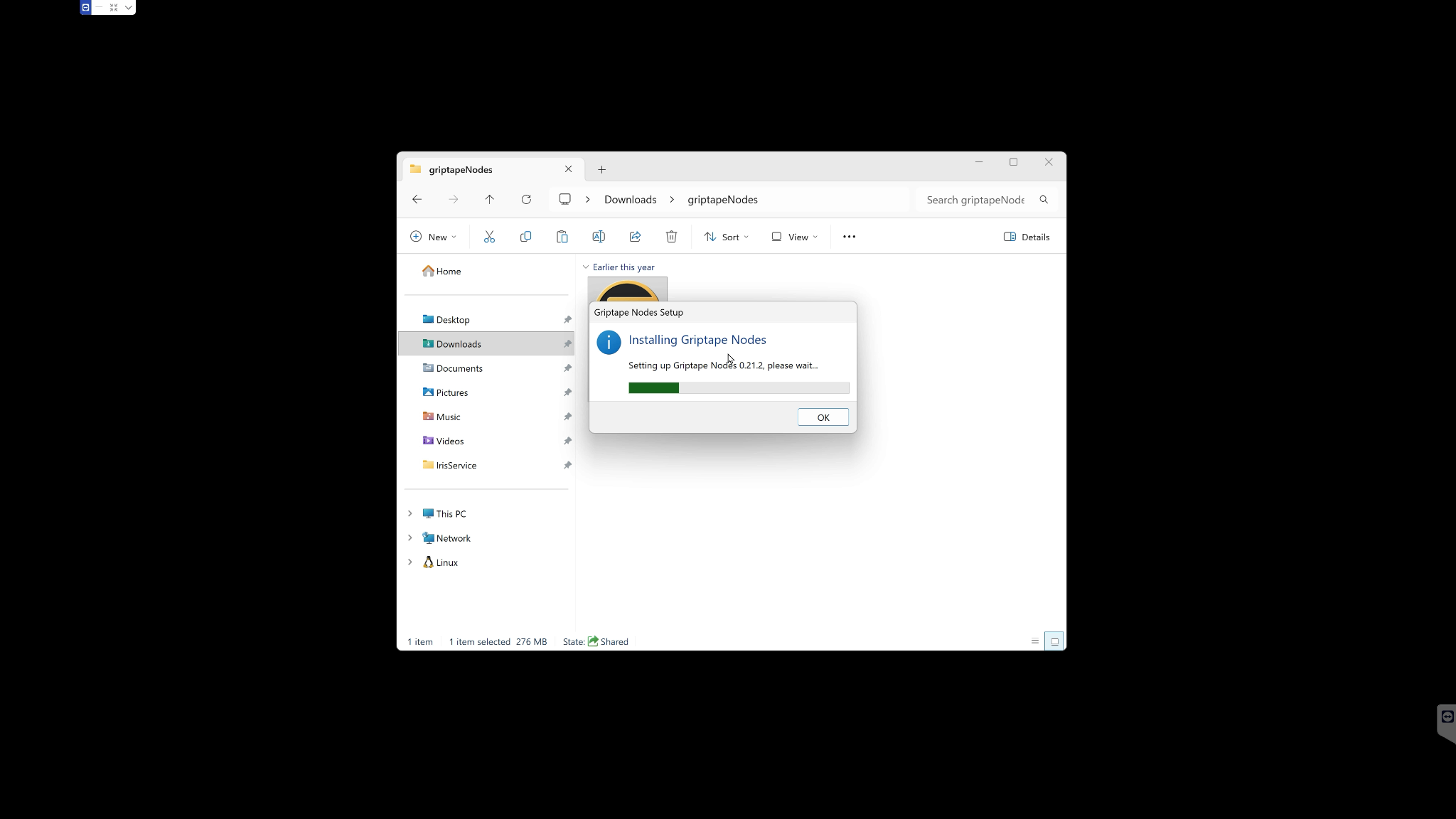
griptapenodes.com에서 운영체제에 맞는 Griptape Nodes Desktop을 다운로드하세요. macOS, Windows, Linux용으로 제공됩니다.
-
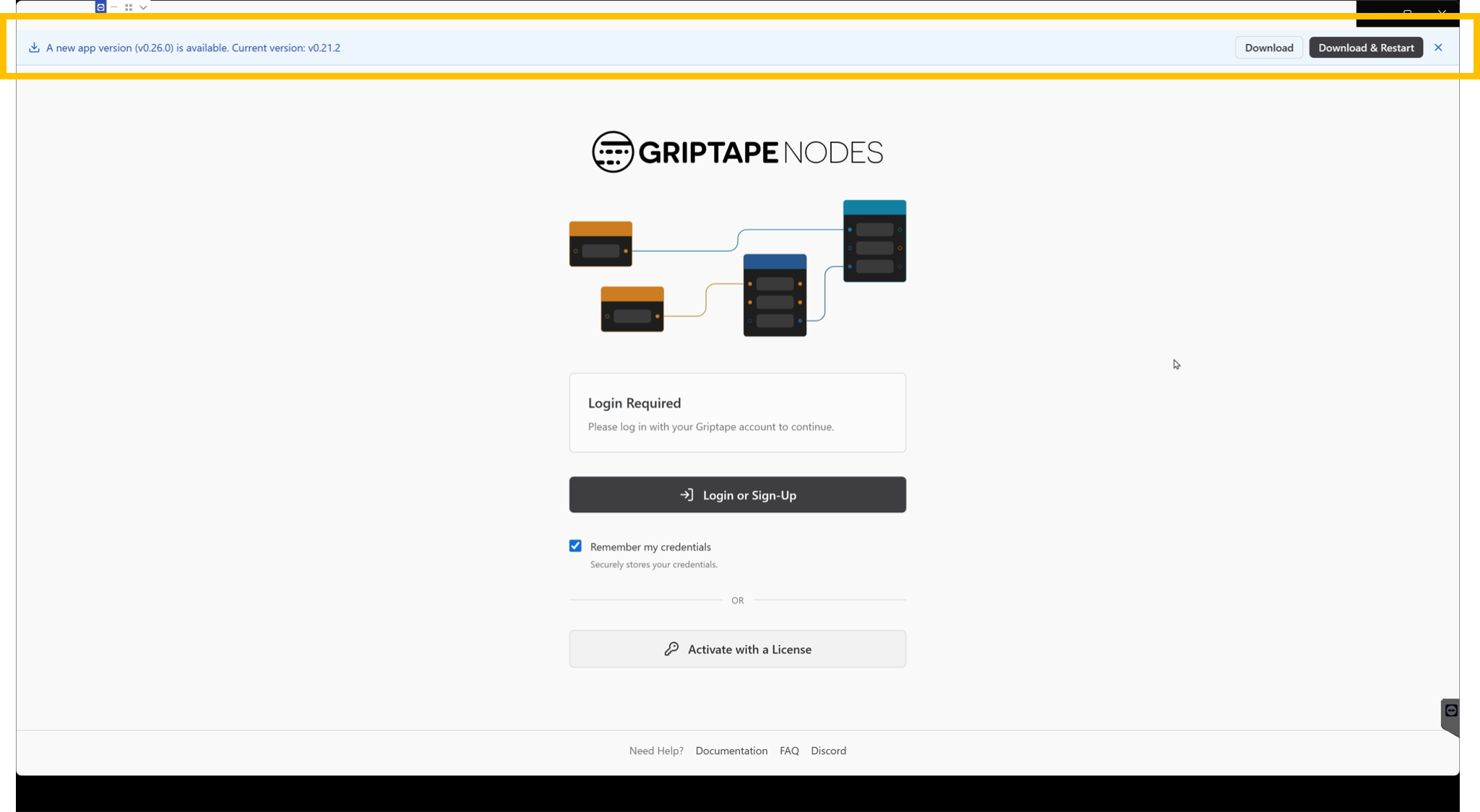
처음 설치 후 구동 시, 업데이트 있을 시 로그인 전 업데이트 진행하는 것을 추천합니다.
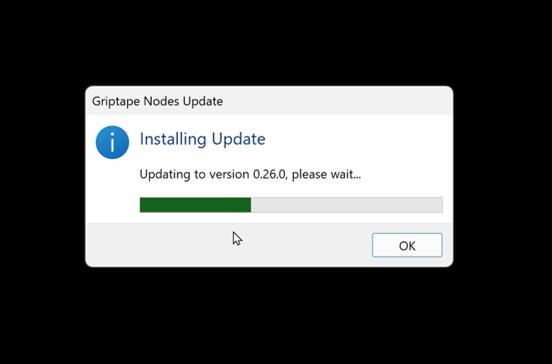
- Download & Restart를 클릭해주세요.
-
업데이트 설치가 완료되면 Griptape Nodes 앱이 실행됩니다.
-
-
로그인
-
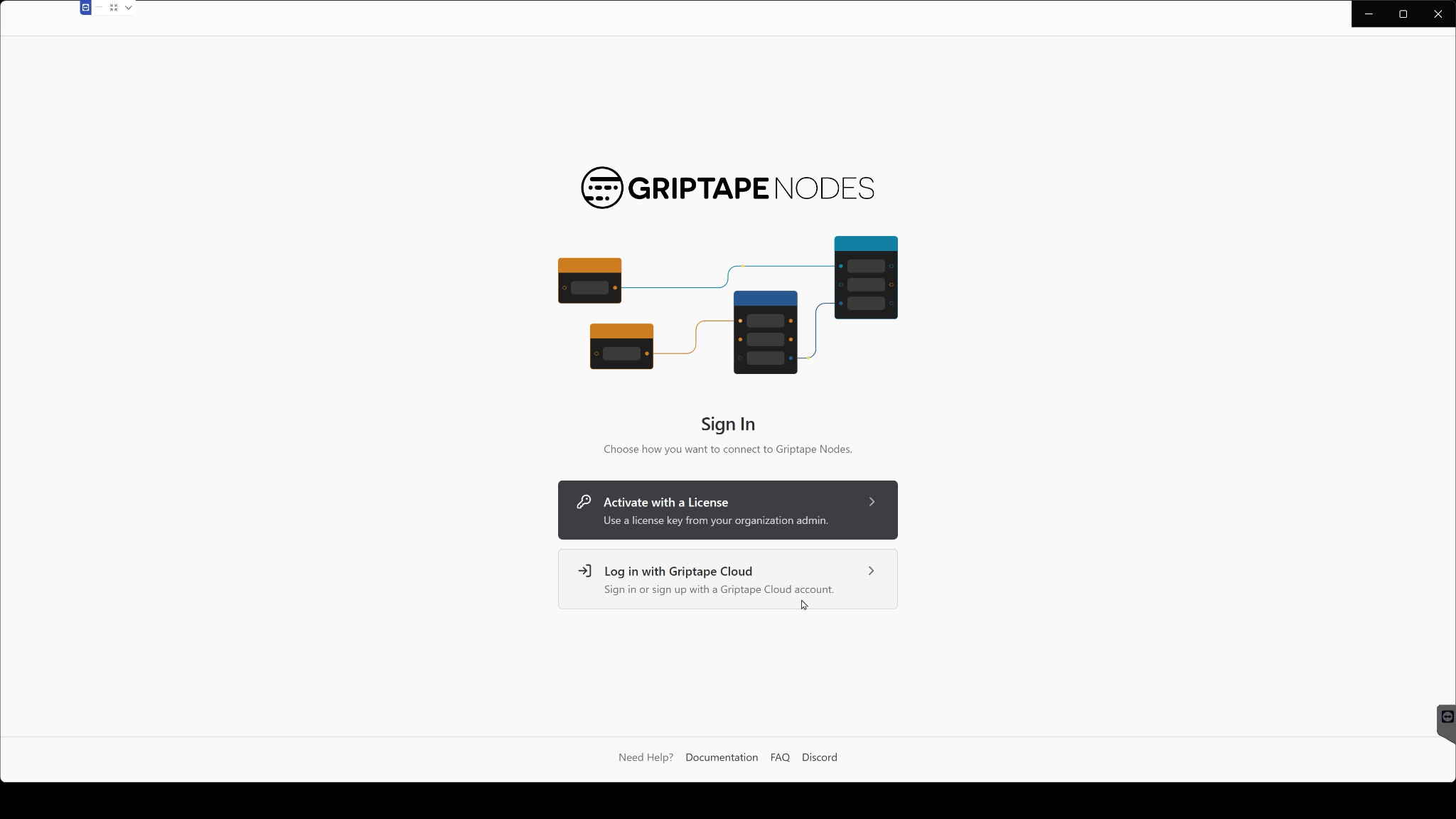
애플리케이션을 실행하고 Login or Sign-Up을 클릭하여 Griptape 계정으로 로그인합니다.
-
이 때 로그인하는 계정은 Foundry공식 웹사이트(www.foundry.com)와 별개의 계정입니다.
-
갖고 계신 구글 계정으로 로그인 하시는 것도 가능하며 별도의 이메일과 비밀번호로 가입하셔도 됩니다.
-
-
워크스페이스 선택
-
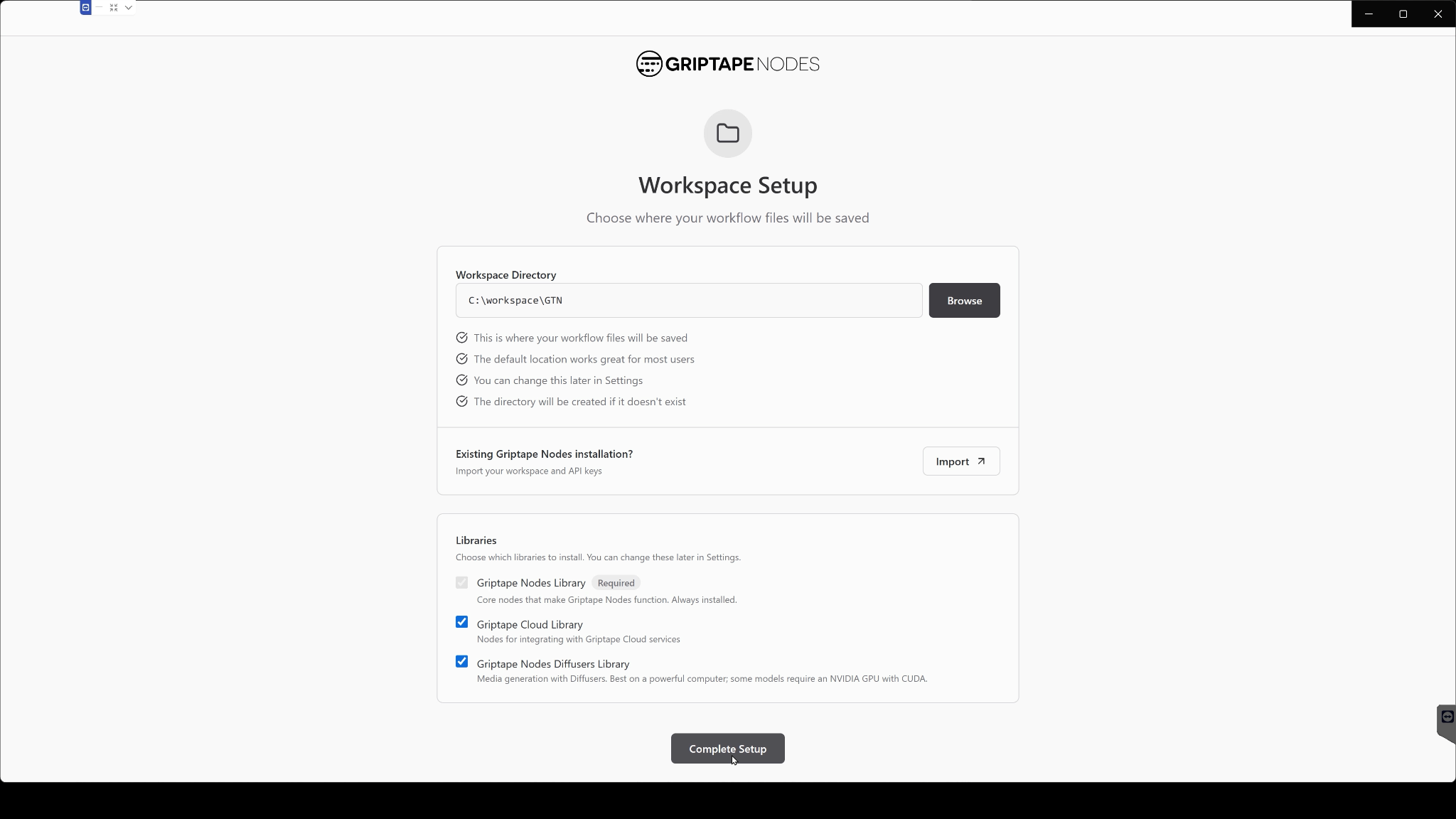
처음 실행하면 워크스페이스 디렉토리(workspace directory)를 선택하라는 메시지가 표시됩니다. 워크스페이스 디렉토리는 Griptape Nodes가 프로젝트 파일과 생성된 에셋을 저장하는 위치입니다. 기본값을 그대로 사용하거나 원하는 위치를 선택할 수 있습니다.
-
기본으로 설치되는 라이브러리를 선택합니다.
-
Griptape Standard Library
-
Griptape Cloud Library(선택)
-
Griptape Modular Diffusion Library(선택)
-
-
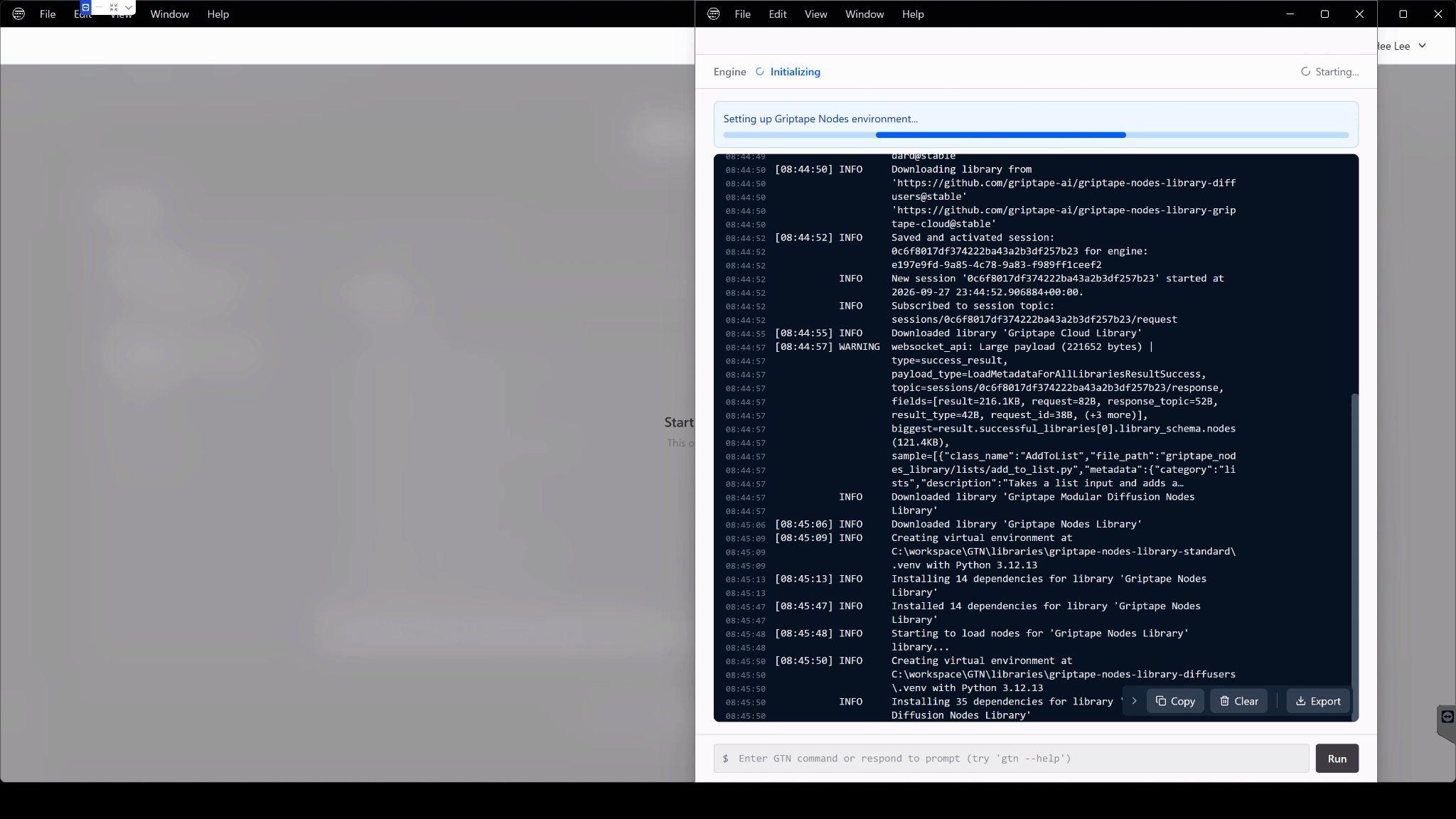
모든 설정이 완료되었습니다! 애플리케이션이 엔진 설치, API 키 생성, 에디터 실행 등 나머지 작업을 모두 처리합니다.
-
워크스페이스 변경, 라이선스 관리, 애플리케이션 업데이트 방식 설정 등은 나중에 앱 설정에서 언제든지 조정할 수 있습니다.
-
-
템플릿 프로젝트 열어보기
-
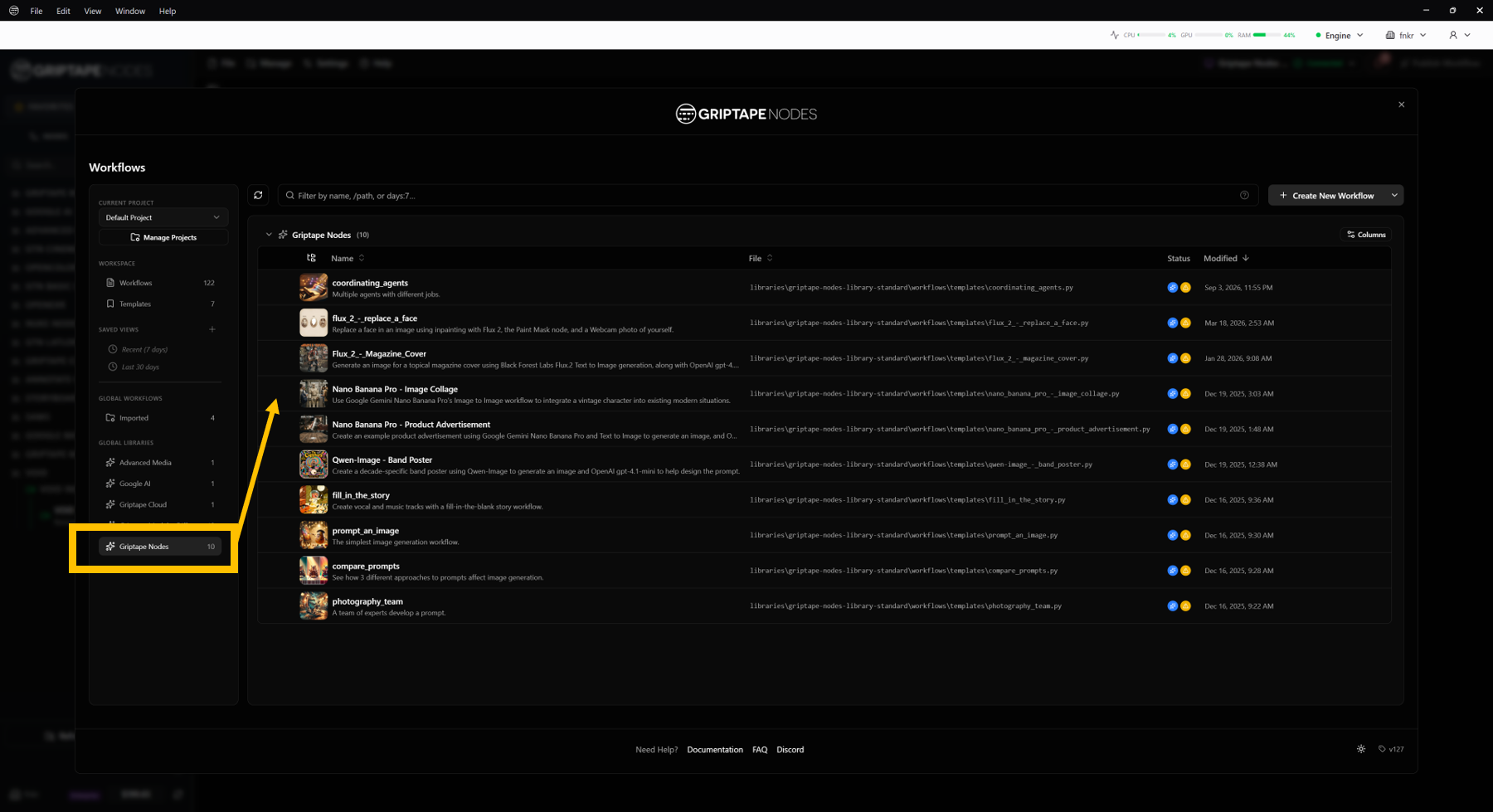
좌측 하단에서 설치된 라이브러리를 클릭합니다.
-
라이브러리별로 Griptape에서 제공하는 템플릿 프로젝트 목록이 표시됩니다.
-
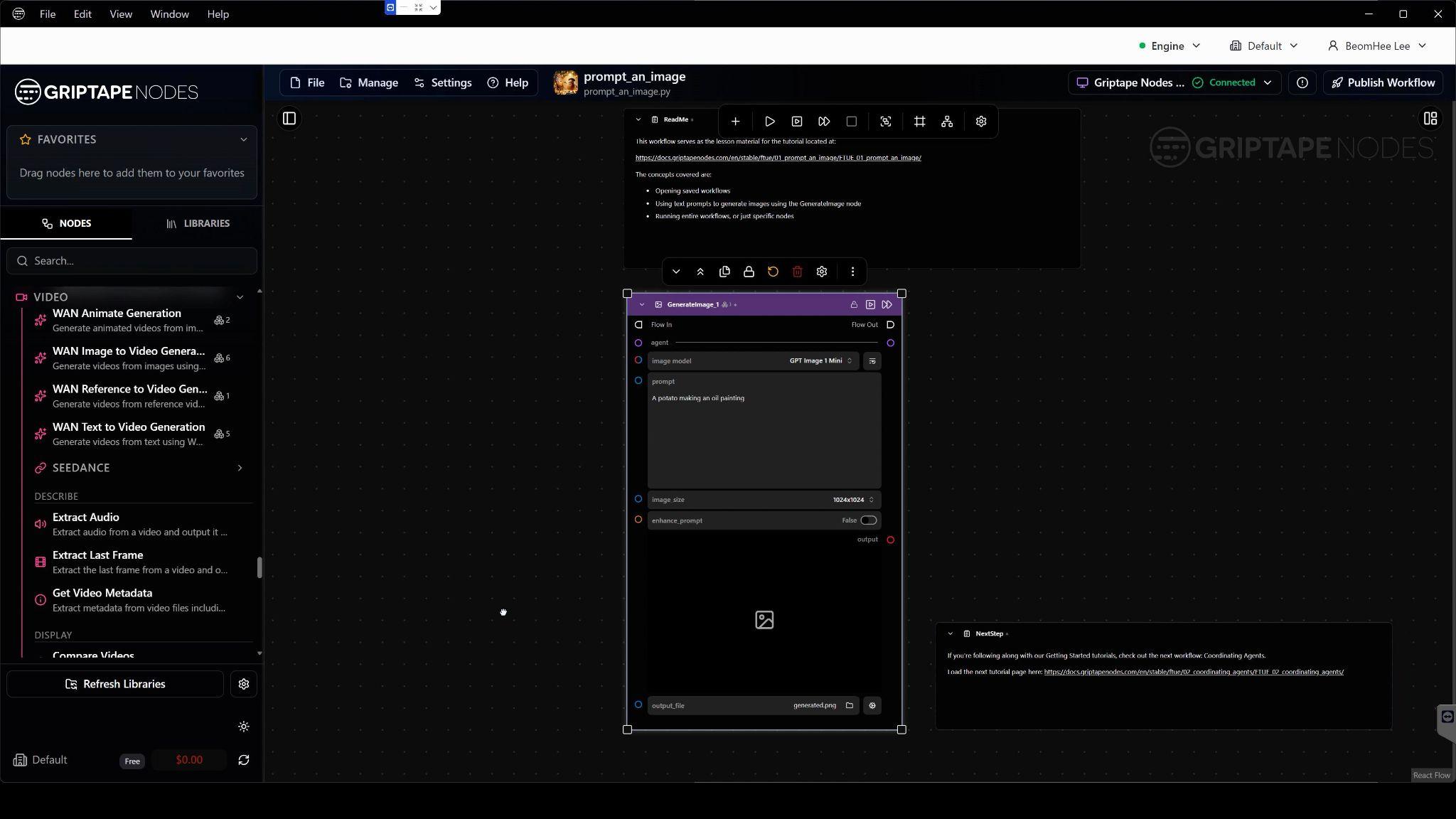
원하는 템플릿을 선택해 열어보고, 노드의 연결 구조와 파라미터 설정을 확인할 수 있습니다.
-
(Optional)오픈소스 모델 설치하기Install Open source models
- 로컬 환경에서 구동되는 오픈소스 모델을 사용하려면 Hugging Face의 모델 접근 권한과 토큰 설정이\ 필요합니다.
-
Hugging Face Access Token 발급하기
-
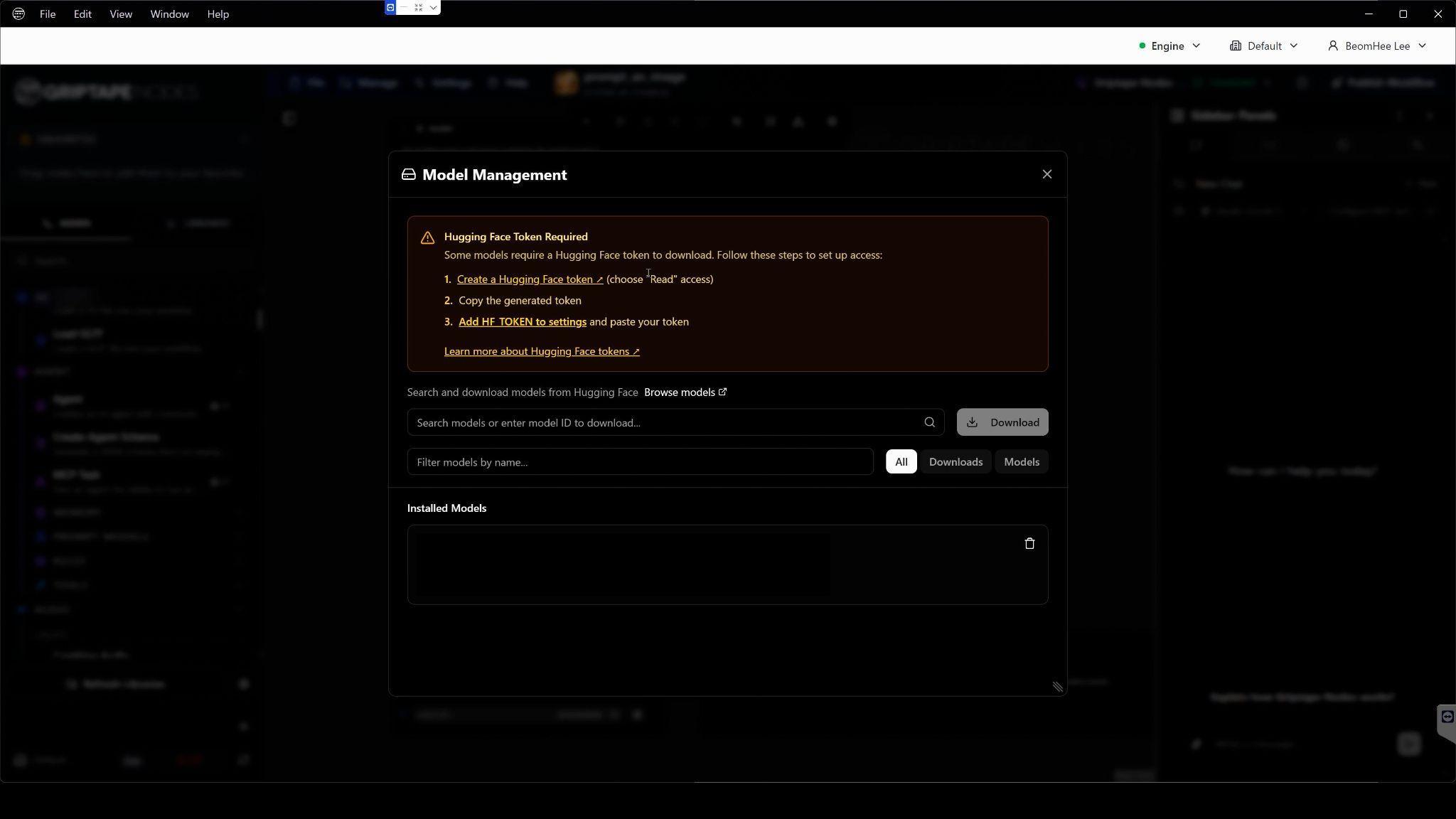
Griptape Nodes 상단 메뉴에서 Manage - Model Management를 클릭합니다.
-
모델 다운로드 및 관리를 위해 Hugging Face 토큰이 필요하다는 안내 문구가 표시됩니다.
-
Create a Hugging Face token 버튼을 클릭하여 Hugging Face 웹사이트의 토큰 발급 페이지로 이동합니다.(Hugging Face 계정이 없는 경우 회원가입 및 로그인을 먼저 진행 해주세요.)
-
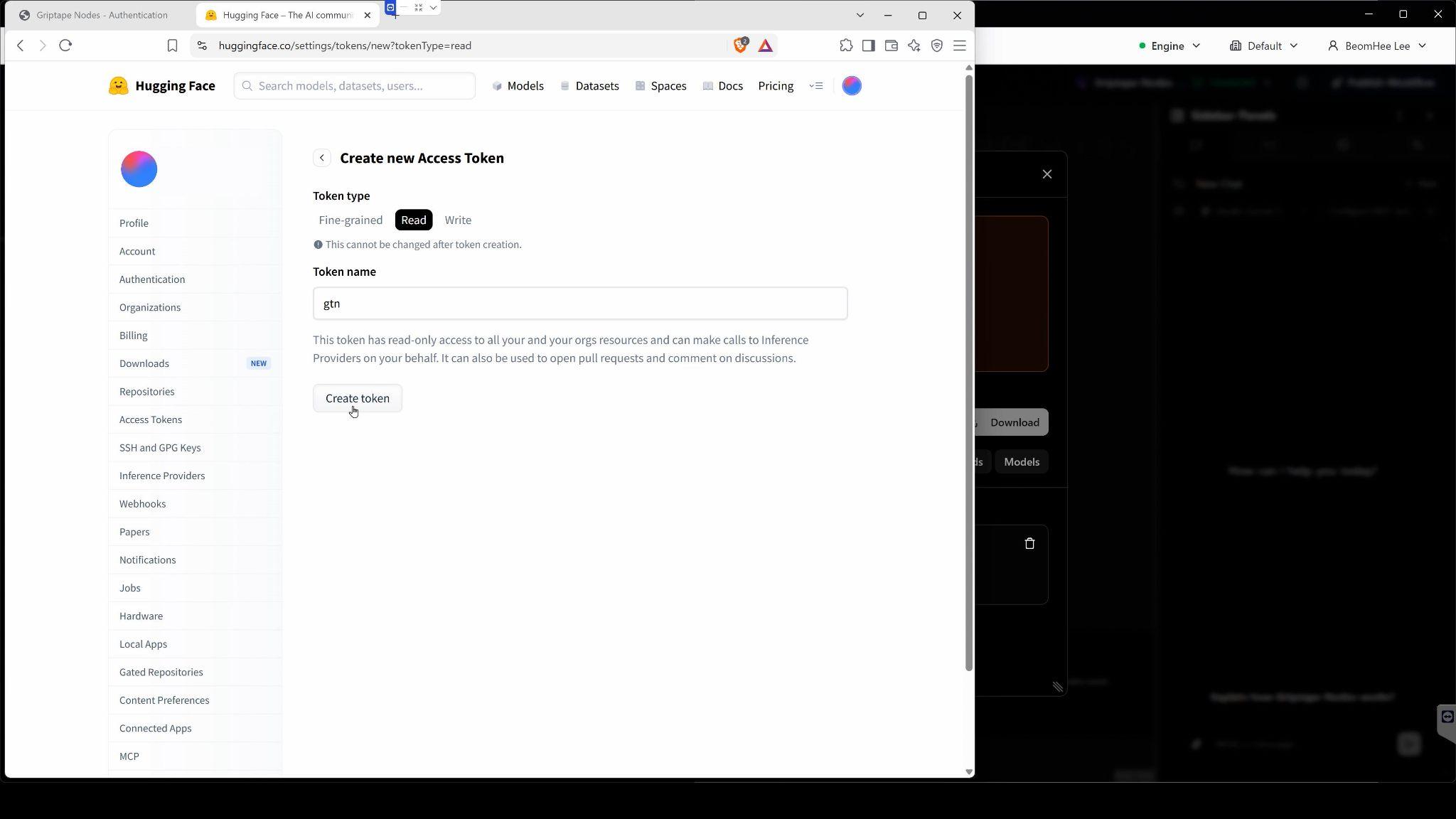
Hugging Face 토큰 관리 페이지에서 Create new token 버튼을 클릭합니다.
-
Token type을 기본 읽기 권한인 Read로, Token name은 gtn으로 입력합니다.(토큰 이름은 자유롭게 지정할 수 있습니다.)
-
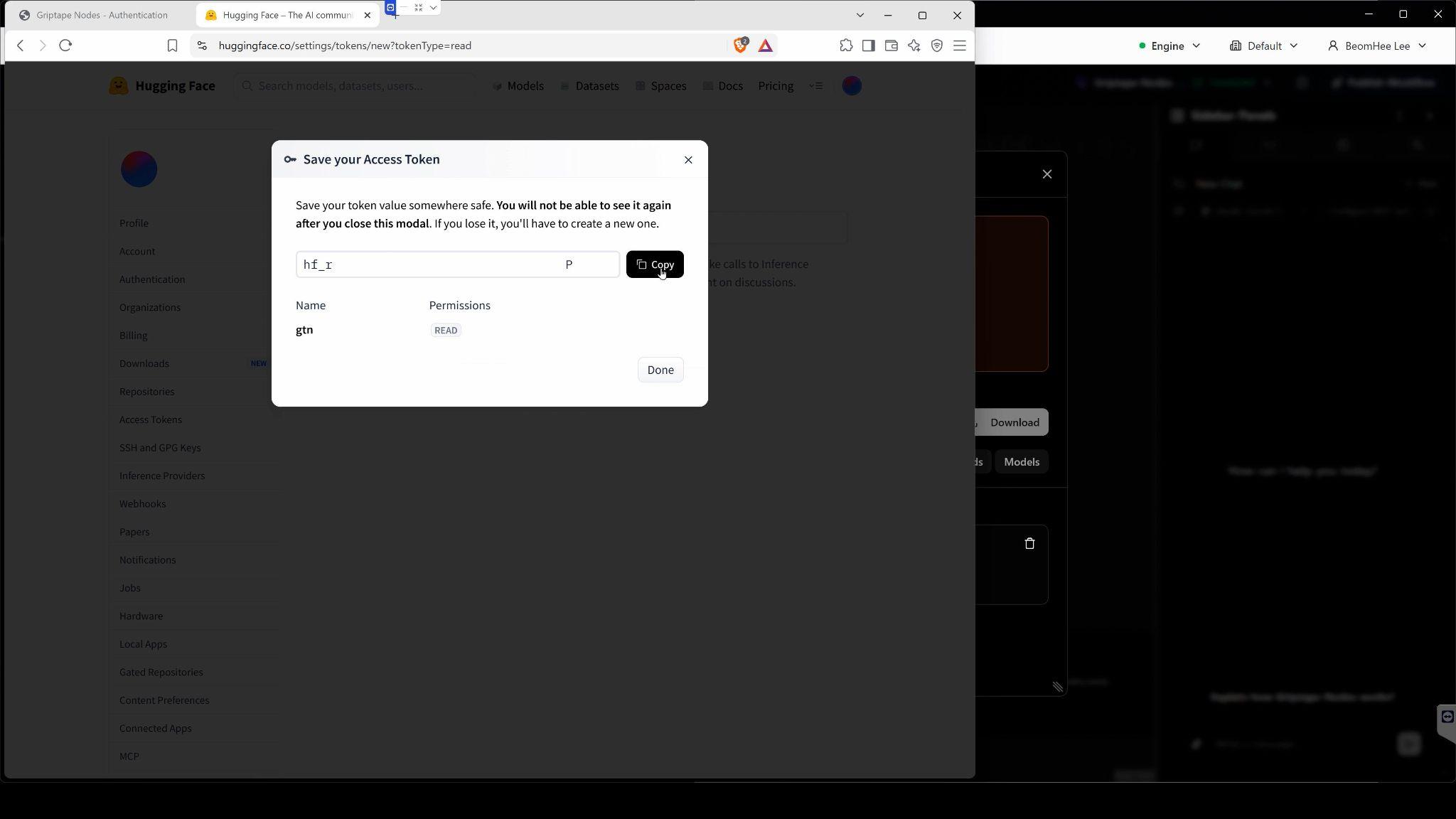
생성이 완료되면 화면에 Access Token 키값이 표시됩니다. Copy 버튼을 눌러 토큰 값을 복사한 뒤 Done을 클릭합니다.
-
-
Griptape에 HF_Token 등록하기
-
다시 Griptpae Nodes의 Model Management 창으로 돌아옵니다.
-
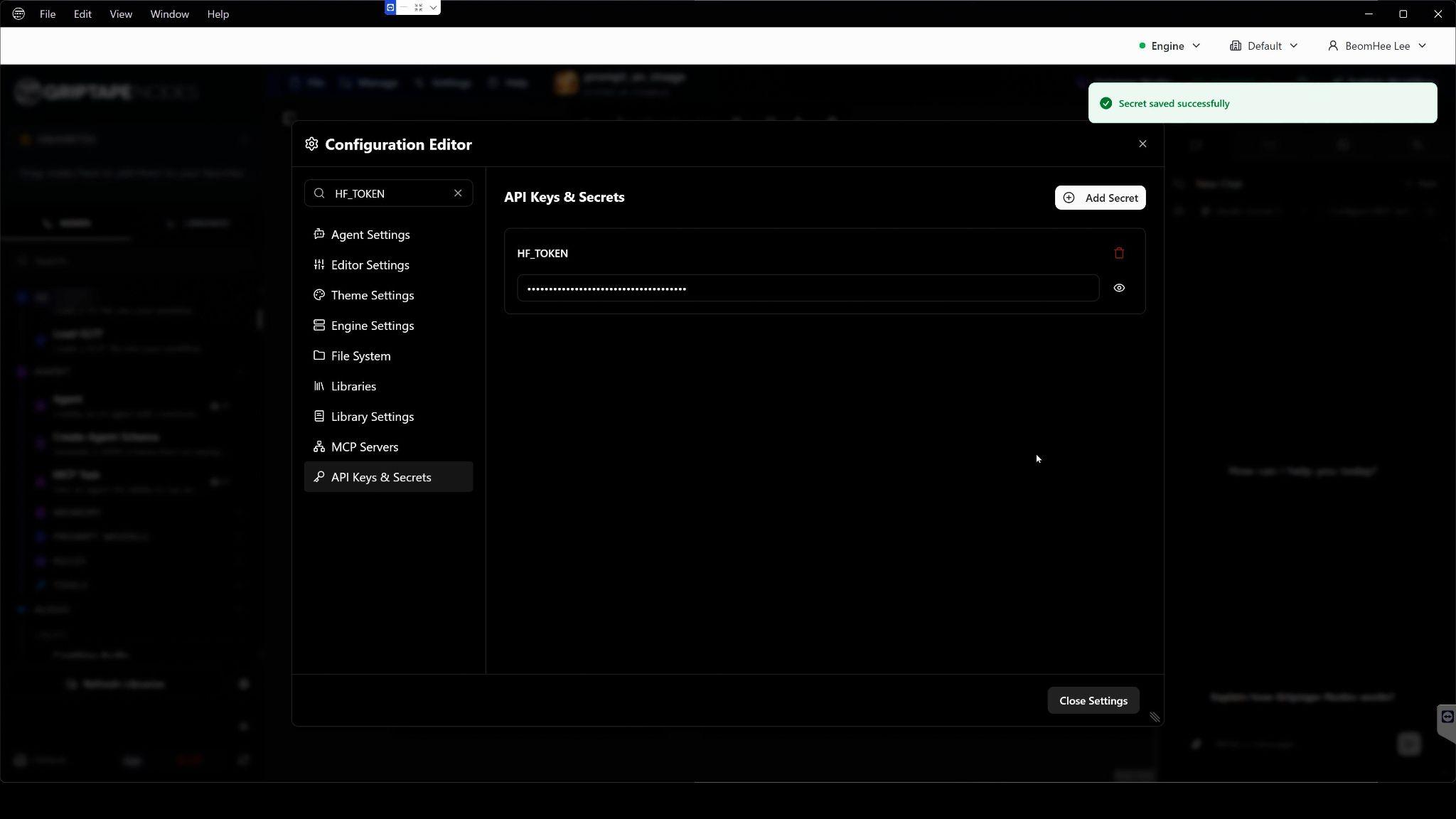
창에 표시된 Add HF TOKEN to settings 를 클릭합니다.
-
Configuration Editor 창이 열리며, 설정 내 API Keys & Secrets 탭으로 자동 이동합니다.
-
HF_TOKEN 항목의 입력란에 앞서 복사해 둔 Access Token 키값을 붙여넣습니다.
-
입력이 완료되면 우측 하단의 Close Settings 버튼을 클릭하여 설정을 저장하고 창을 닫습니다.
-
-
https://docs.griptapenodes.com/en/stable/guides/integrations/hugging_face/
-
허깅페이스 캐쉬폴더 설정
오픈소스 모델(Diffusion, SAM 등)은 용량이 매우 크기 때문에, 기본 C 드라이브 용량이 부족할 경우 용량이 넉넉한 다른 드라이브로 다운로드 캐시 경로를 변경하는 것을 권장합니다.
*Hugging Face는 환경 변수를 통해 캐시 저장 위치를 지정할 수 있습니다.*
-
용량이 넉넉한 드라이브에 새 폴더를 생성합니다
-
환경 변수 설정법 (https://support.foundry.com/hc/en-us/articles/205764002-Q100015-How-to-set-environment-variables)
-
사용자 변수 또는 시스템 변수에서 (변수 이름:HF_HUB_CACHE, 변수 값:새로 만든 캐시 폴더 경로) 값을 입력한 후 저장합니다.
-
이미 다운로드받은 모델 파일이 있다면, 해당 폴더 안의 파일들을 새로 지정한 폴더로 그대로 복사/이동해 주시면 모델을 다시 다운로드받지 않고 바로 사용할 수 있습니다.
-
SAM3.1 모델 다운로드
-
Griptape Nodes 상단 메뉴에서 Manage - Model Management를 클릭합니다.
-
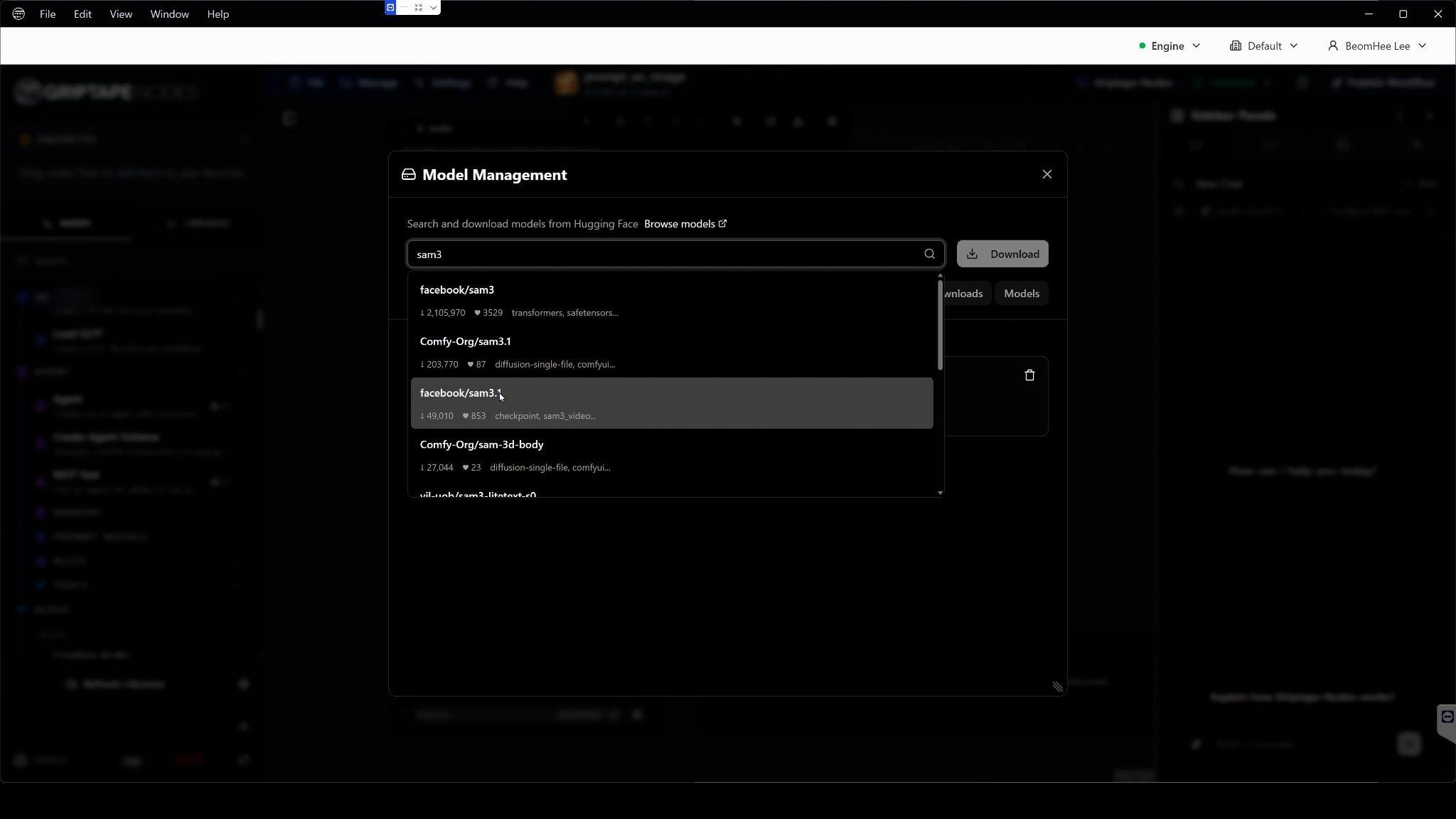
모델 검색창에 sam3를 입력합니다.
-
검색 결과 목록에서 facebook/sam3.1 모델을 찾아 선택하고 다운로드를 진행합니다.
-
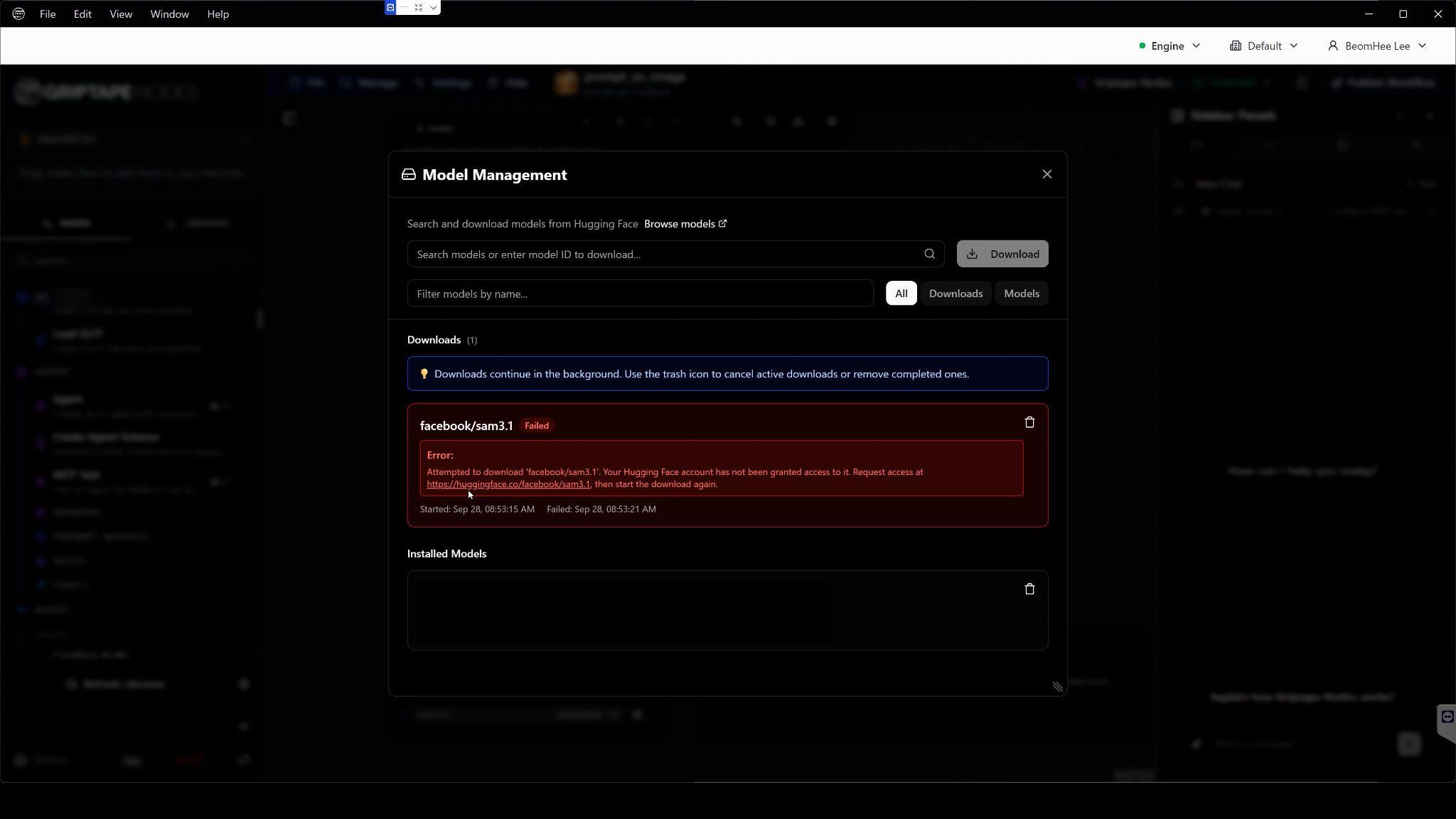
처음 시도 시 다운로드가 실패했다는 메시지가 표시됩니다. (Meta/Facebook의 정책상 Hugging Face 페이지에서 모델 라이선스 및 접근 권한 승인 절차가 필요하기 때문입니다.)
-
메시지의 facebook/sam3.1 공식 모델 페이지로 이동합니다.
-
모델 접근 권한 요청 안내 화면에서 약관 확인 및 사용자 정보를 입력한 후 접근 요청을 완료합니다.
-
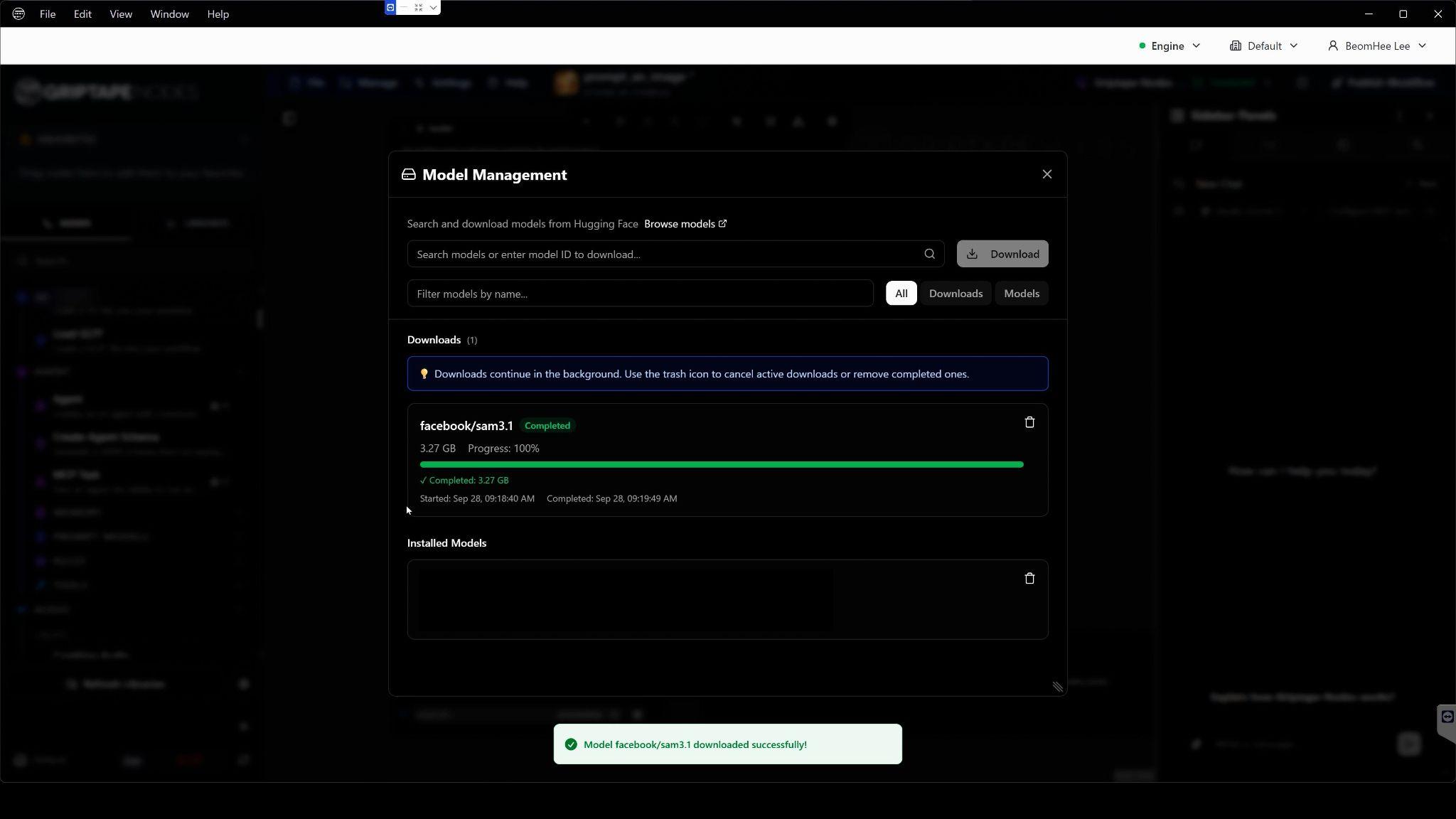
다시 Griptape Nodes의 Model Management 창에서 facebook/sam3.1 모델의 다운로드를 시도하면 정상적으로 다운로드가 진행됩니다.
-
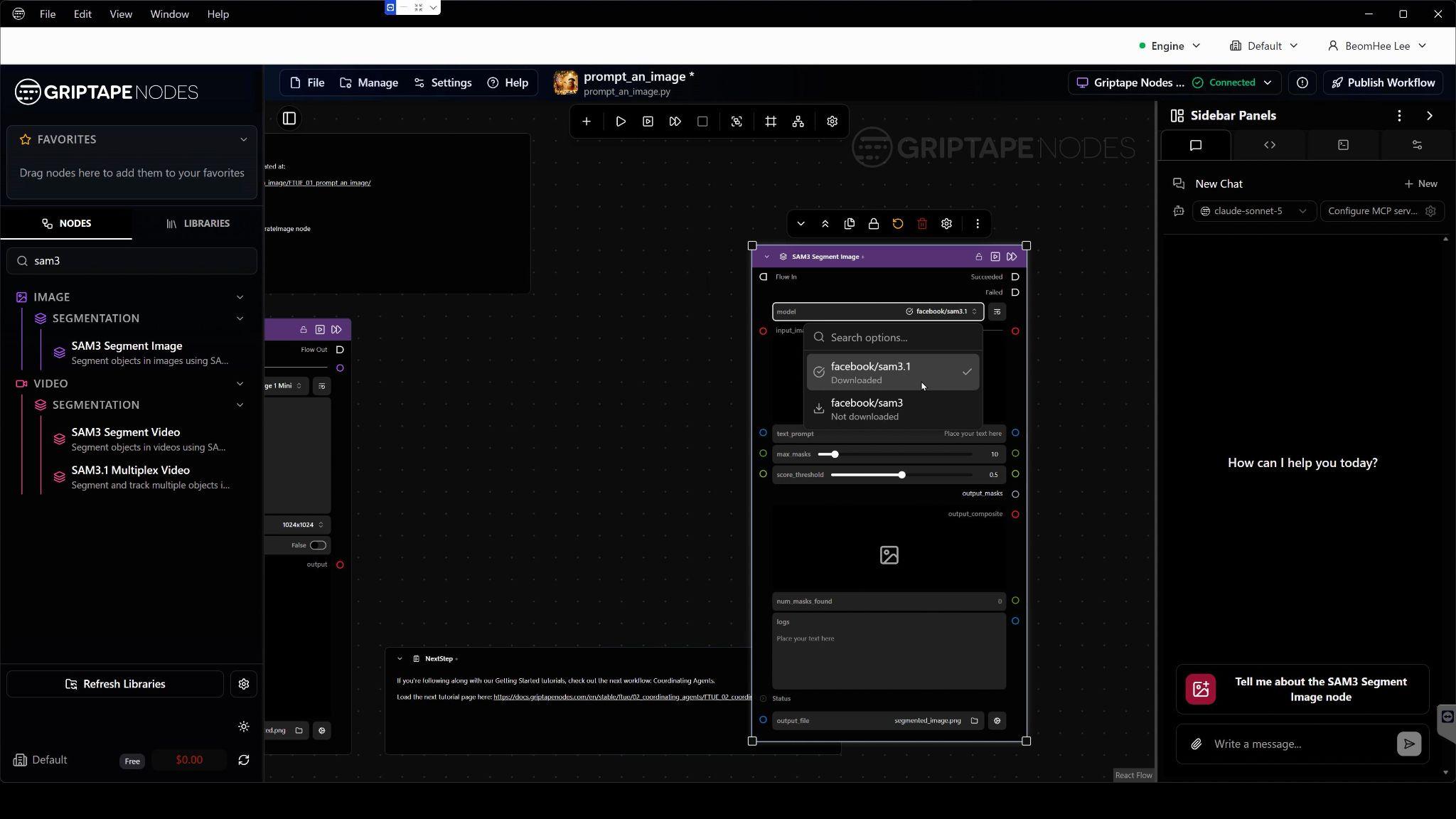
다운로드가 완료되면 Griptape Nodes 좌측 Nodes 패널 검색 창에 sam3 를 검색합니다.
-
검색된 SAM3 Segment Image 노드를 워크플로우 캔버스로 드래그하여 배치합니다.
-
노드 속성의 model 드롭다운 항목을 확인합니다.
-
방금 다운로드 받은 3.1 모델은 바로 선택하여 사용할 수 있습니다.
-
아직 다운로드 되지 않은 sam3 모델은 Not downloaded로 표시됩니다.
-
미설치 모델을 클릭하면 나타나는 open model manager to download버튼을 눌러, 필요한 다른 모델도 간편하게 추가 다운로드 할 수 있습니다.
-
-
(Optional)Install Nuke
-
Foundry 공식 홈페이지(Foundry.com)에 접속합니다.
-
우측 상단의 Log in을 클릭하여 Foundry 사용자 계정으로 로그인합니다.
<img src="images/media/image11.png" style="width:100%" />- Foundry 계정은 앞서 생성한 Griptape 로그인 계정과 별개의 계정입니다.
-
Foundry 제품 다운로드 페이지로 이동합니다.
-
Nuke 최신 버전을 다운로드합니다.
<img src="images/media/image4.png" style="width:100%" />-
웹사이트 로그인이 완료되어 있어야 다운로드 링크가 정상 활성화됩니다.
-
운영체제(Windows, macOS, Linux)에 맞는 Nuke 최신 버전의 인스톨러를 다운로드합니다.
-
-
Nuke 설치하기
-
다운로드가 완료된 설치 파일(예: .exe 또는 .dmg)을 실행합니다.
-
설치 마법사의 안내에 따라 라이선스 동의 및 설치 경로를 확인하고 설치를 완료합니다.
-
설치가 끝나면 Nuke를 실행하여 보유하고 계신 라이선스(상용 라이선스, 평가판 Trial, 또는 Non-Commercial 라이선스 등)로 인증을 완료합니다.