Admin Server 사용하기
Admin Server가 설정되어 실행되면 사용자는 Griptape Cloud에 로그인하는 대신 라이선스로 활성화하여 Griptape Nodes 데스크톱 애플리케이션에서 서버에 연결합니다. 이 페이지에서는 사용자 관점에서 해당 활성화 과정을 단계별로 설명합니다.
시작하기 전에
각 사용자에게 다음 항목이 필요합니다:
- 설치된 Griptape Nodes 데스크톱 애플리케이션.
- 라이선스 키(License key): 조직에 발급되며 사용자는 조직 관리자에게 요청해야 합니다.
- Admin Server 주소: 사내 네트워크에서 Admin Server에 접근할 수 있는 URL(예:
http://admin.internal.example.com:8080). Admin Server 운영자가 이를 제공합니다.
라이선스로 활성화하기
1. 라이선스 양식 열기
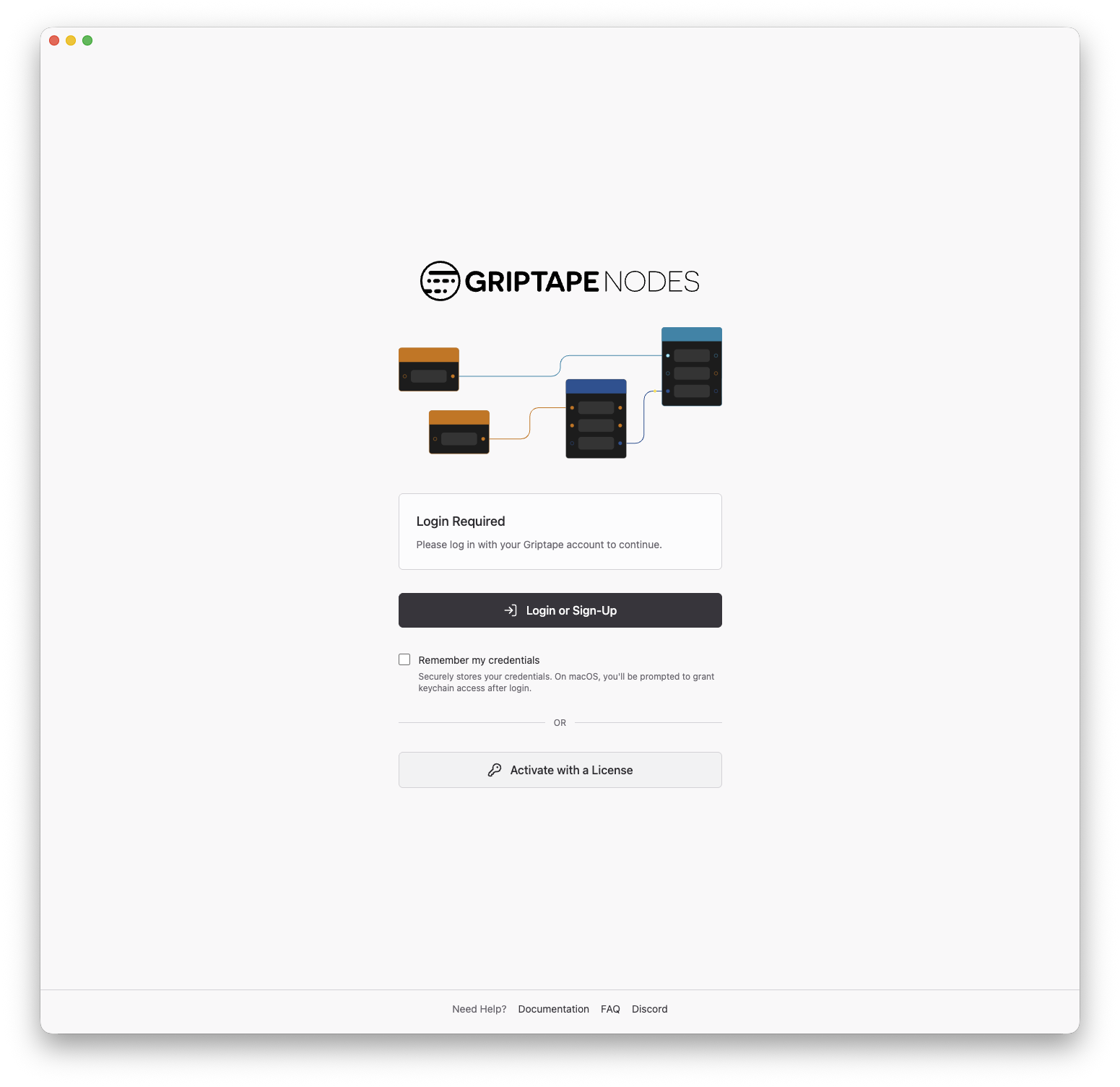
데스크톱 애플리케이션을 실행합니다. 로그인 화면에서 Griptape Cloud로 로그인하는 대신 Activate with a License를 클릭합니다.
2. 라이선스 키 붙여넣기
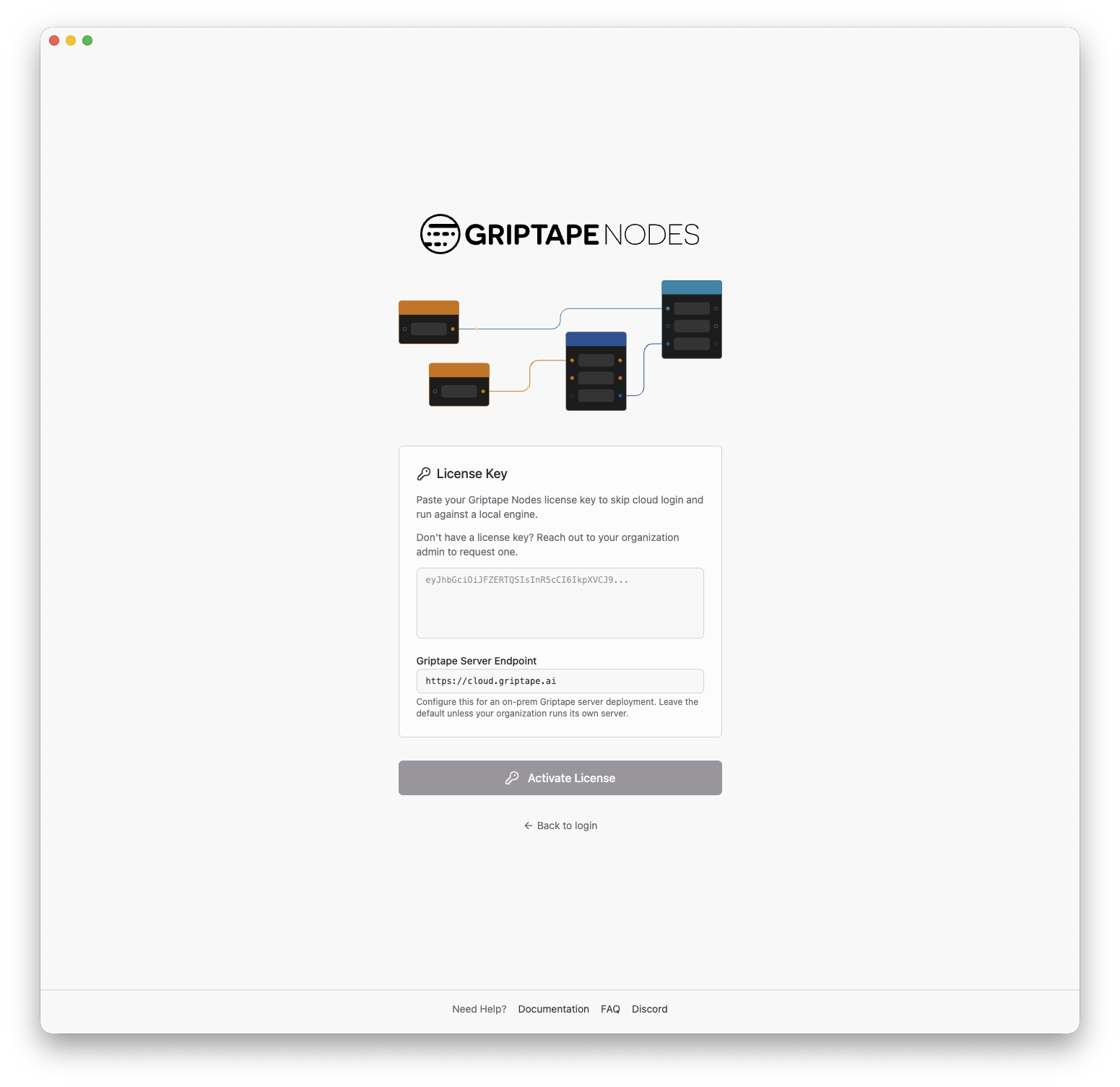
License Key 필드에 조직 관리자로부터 받은 라이선스 키를 붙여넣습니다.
3. Admin Server 주소 지정하기
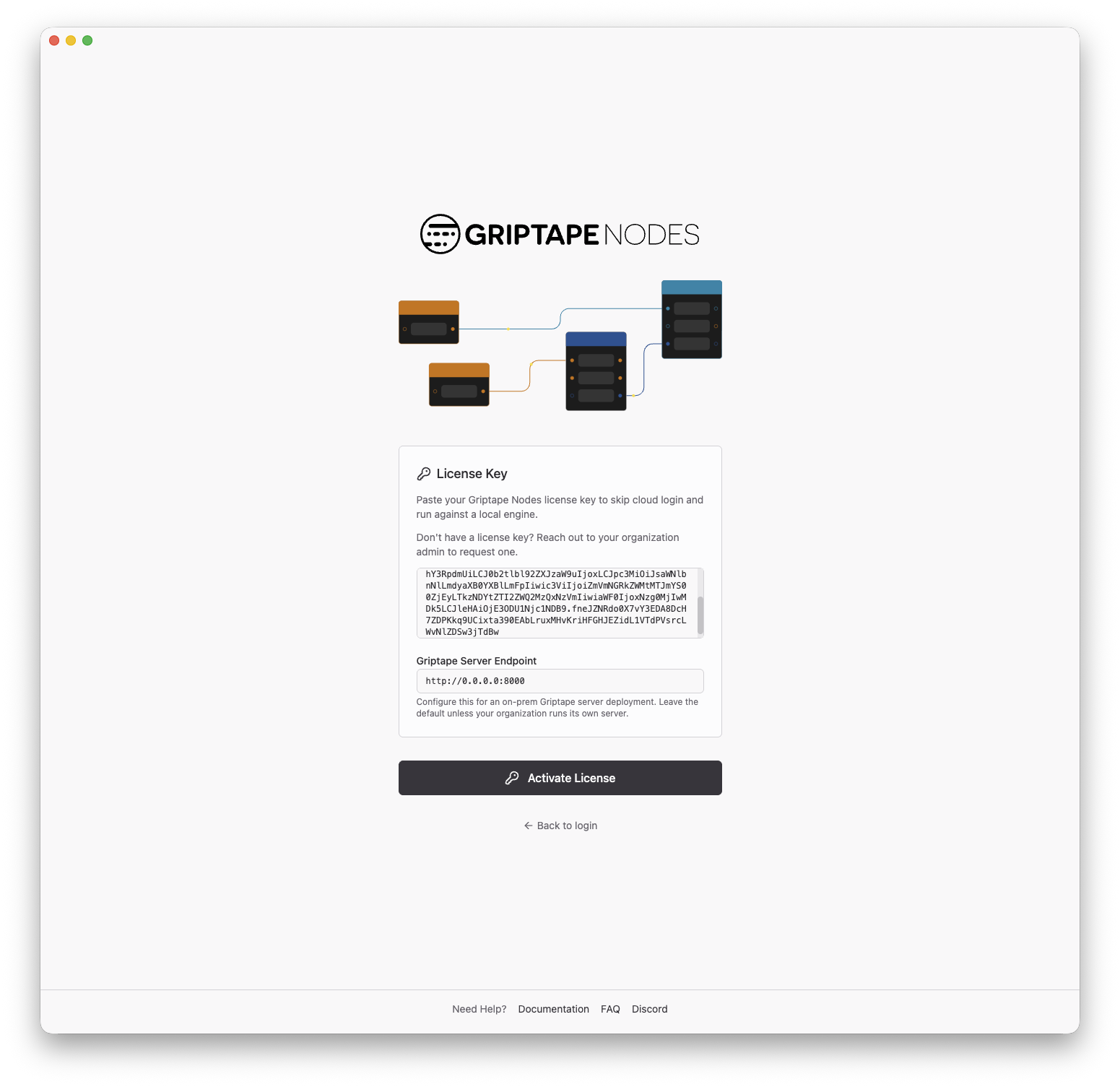
Griptape Server Endpoint 필드에서 기본 Griptape Cloud 주소(https://cloud.griptape.ai)를 사내 Admin Server 주소로 변경합니다:
http://admin.internal.example.com:8080
이 설정은 애플리케이션의 Griptape Cloud API 요청을 Admin Server로 라우팅합니다. 엔드포인트만으로는 다운로드와 미리 보기가 라우팅되지 않습니다. 데스크톱 HTTPS 라우팅을 활성화하려면 Admin Server를 통해 HTTPS 트래픽 라우팅하기를 참조하세요.
4. 활성화 완료
Activate License를 클릭합니다. 애플리케이션이 라이선스를 검증하고 정상적으로 엔진을 실행하여 에디터 화면으로 이동합니다. 라이선스 관리, 세션, 조직에서 허용한 Cloud API 요청은 구성된 Admin Server 엔드포인트를 사용합니다.
Admin Server를 통해 HTTPS 트래픽 라우팅하기 (Route HTTPS traffic through the Admin Server)
Route HTTPS traffic through this server(이 서버를 통해 HTTPS 트래픽 라우팅)를 활성화하면 HTTPS 다운로드와 미리 보기가 Admin Server를 통해 라우팅됩니다. Admin Server 운영자에게 Admin Server 0.4.0 이상을 실행 중이며 tunnel.allowed_hosts에 필요한 대상이 있는지 확인해 달라고 요청하세요.
엔드포인트와 체크박스는 활성 라이선스가 있을 때만 표시됩니다. 라우팅은 기본적으로 꺼져 있으며, https://cloud.griptape.ai가 아닌 Admin Server 엔드포인트가 필요합니다.
- 오른쪽 상단의 계정 또는 라이선스 메뉴를 열고 App Settings(앱 설정)를 선택합니다.
- License에서 Griptape Server Endpoint를 확인합니다. 값을 변경했다면 Save를 클릭합니다.
- Route HTTPS traffic through this server(이 서버를 통해 HTTPS 트래픽 라우팅)를 활성화합니다.
- 실행 중인 엔진을 다시 시작합니다.
저장된 라이선스 재사용
이전에 활성화한 라이선스는 저장되어 기억됩니다. 로그아웃하거나 라이선스가 비활성화된 경우 Activate with a License를 클릭하면 로그인 화면에 Saved licenses 섹션이 표시됩니다. 저장된 라이선스 옆의 Use를 클릭하면 키를 다시 붙여넣지 않고도 재활성화할 수 있습니다. 구성된 서버 엔드포인트도 기억되므로 Admin Server 주소는 한 번만 입력하면 됩니다.
문제 해결 (Troubleshooting)
- 활성화가 즉시 실패함: 라이선스 키가 완전히 붙여넣어졌는지, 만료되지 않았는지 확인하세요. 키가 올바르다면 Griptape Server Endpoint가 맞는지, 머신에서 해당 서버에 접근할 수 있는지 확인합니다. 브라우저에서
http://<admin-server-address>/health를 열어보세요. 정상적인 서버는{"status":"ok"}로 응답합니다. - 이전에는 활성화되었으나 지금은 실패함: 라이선스가 만료되었을 수 있습니다. 조직 관리자에게 새 라이선스를 요청하세요.
- 활성화 후 일부 기능에서 오류 반환: Admin Server가 전송 규칙(forwarding rules)으로 구성된 경우 허용되지 않은 경로는
403 {"error":"path not permitted"}로 거부됩니다. 해당 기능의 경로가 아웃바운드로 허용되어 있는지 Admin Server 운영자에게 문의하세요. - 활성화는 성공하지만 다운로드 또는 미리 보기가 실패함: Route HTTPS traffic through this server가 활성화되어 있는지 확인하고 엔진을 다시 시작하세요. 운영자에게 Admin Server 0.4.0 이상 사용 여부와 허용된 터널 대상을 확인해 달라고 요청하세요. 자세한 내용은 Admin Server를 통해 HTTPS 트래픽 라우팅하기를 참조하세요.
- 다운로드에서
tunnel host not permitted또는tunnel host unreachable오류가 표시됨: 오류 메시지와 표시된 대상 호스트를 운영자에게 전달하세요. 라이선스 문제가 아니라 Admin Server의 차단된 터널 대상이나 연결 실패를 나타냅니다. 자세한 내용은 Admin Server 문제 해결 섹션을 참조하세요. - 모든 요청에서 오류 반환: 모든 요청이 실패하면 Admin Server 자체가 Griptape Cloud에 접근하지 못하고 있을 수 있습니다. 이는 운영자 측의 문제이므로 Admin Server 문제 해결 섹션을 참조하세요.